 English
  Español
 Kia Collection - Documentación
- Enlace de video tutorialen producción
Instrucciones
- Steam
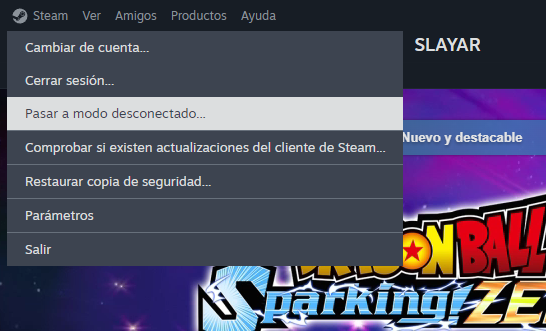
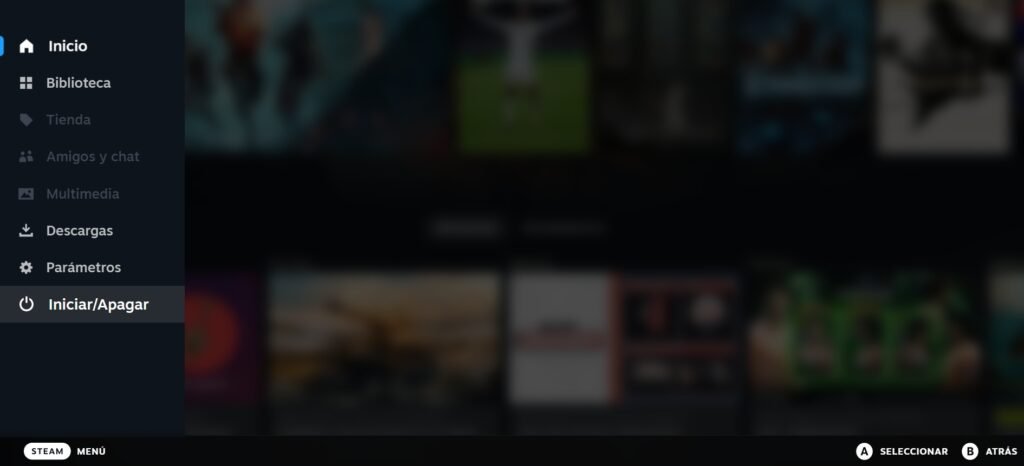
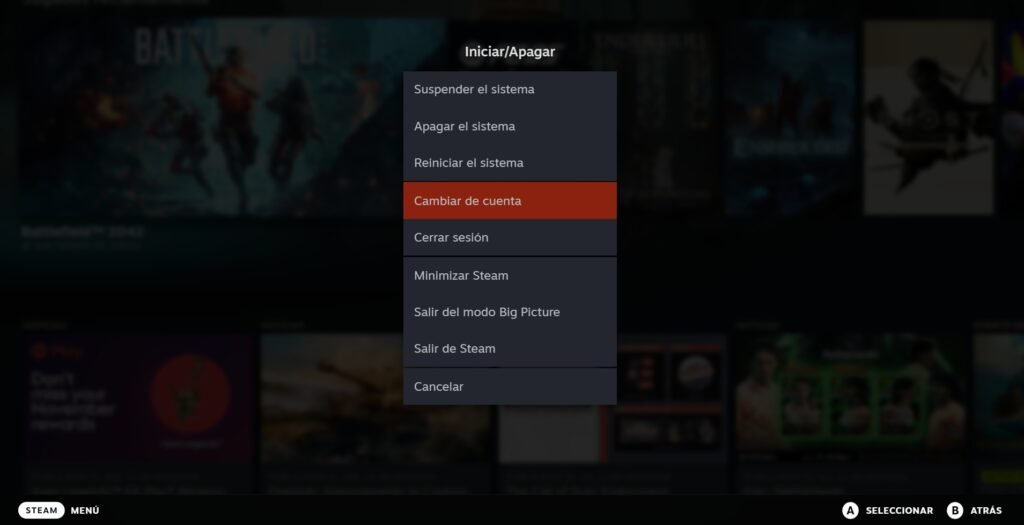
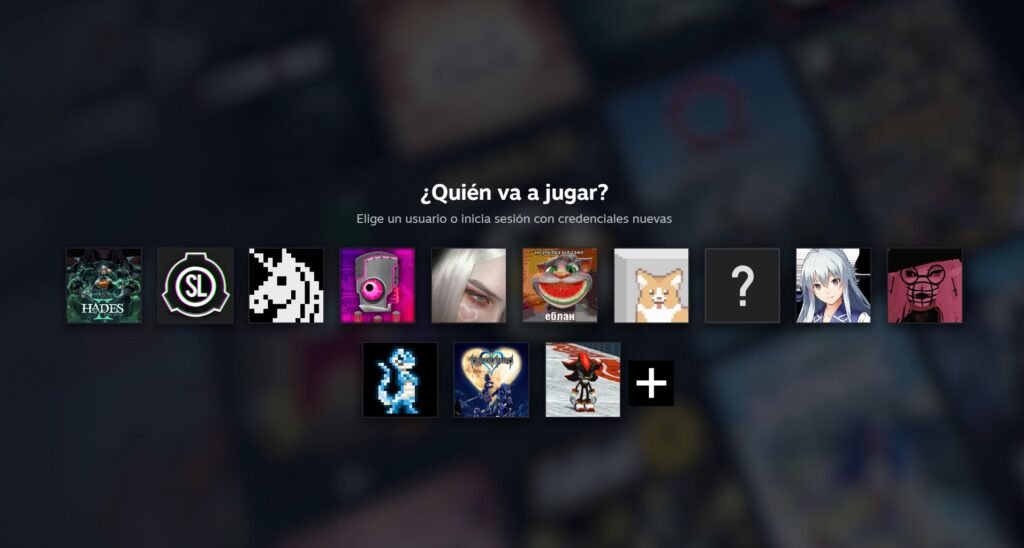
🔄 Si ya tienes una cuenta de Steam: Para cambiar de cuentas no cierres la sesión, utiliza la opción «Cambiar de Cuenta» que la encontraras en el menú desplegable de Steam (superior izquierdo) Con esta opción podemos guardar varias cuentas y cambiar de entre ellas facilmente.
Si ya tienes más de 5 cuentas guardadas, ver: Almacenar más de 5 cuentas
- Inicio de Sesión
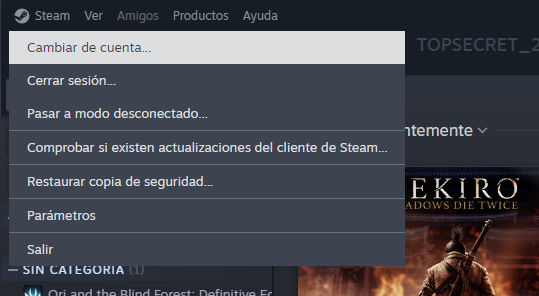
Iniciar sesión en Steam con los datos proporcionados, asegurándose de marcar la casilla “Recordarme” para que no vuelva a solicitar código de acceso, en caso lo pida la cuenta.
- Instalación
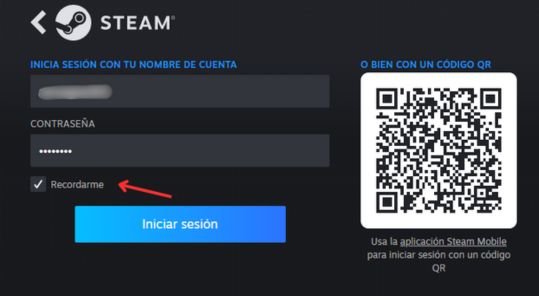
Instalamos el juego. Si en vez de aparecer la opción «INSTALAR» ,nos sale «CONECTAR/RETRANSMITIR», hacer clic en la flecha que esta al lado y seleccionar “Este equipo” para descargar el juego en su PC.
Si ya tienes más de 5 cuentas guardadas, ver: Almacenar más de 5 cuentas
- Steam Cloud
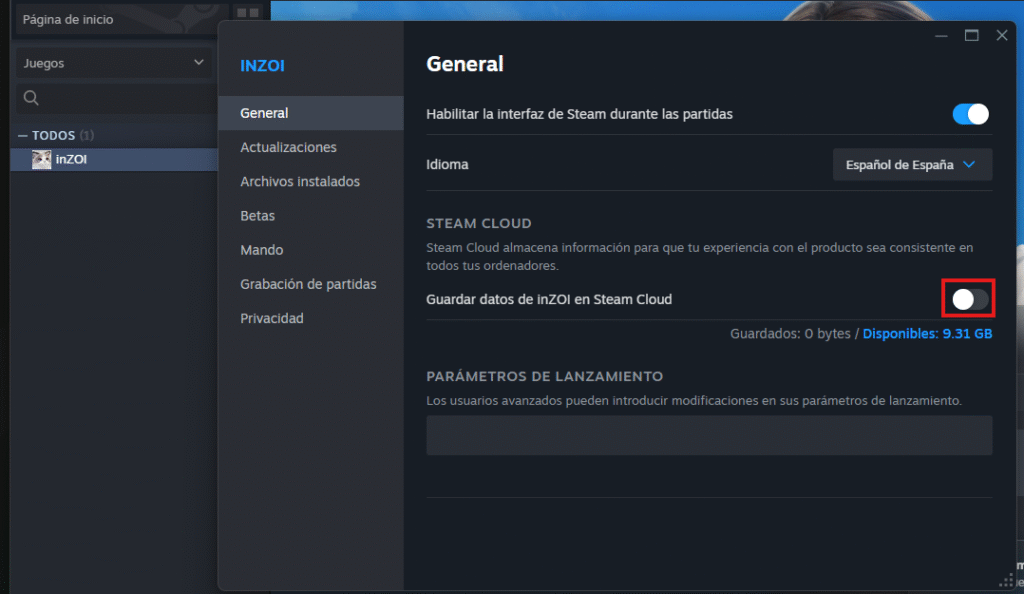
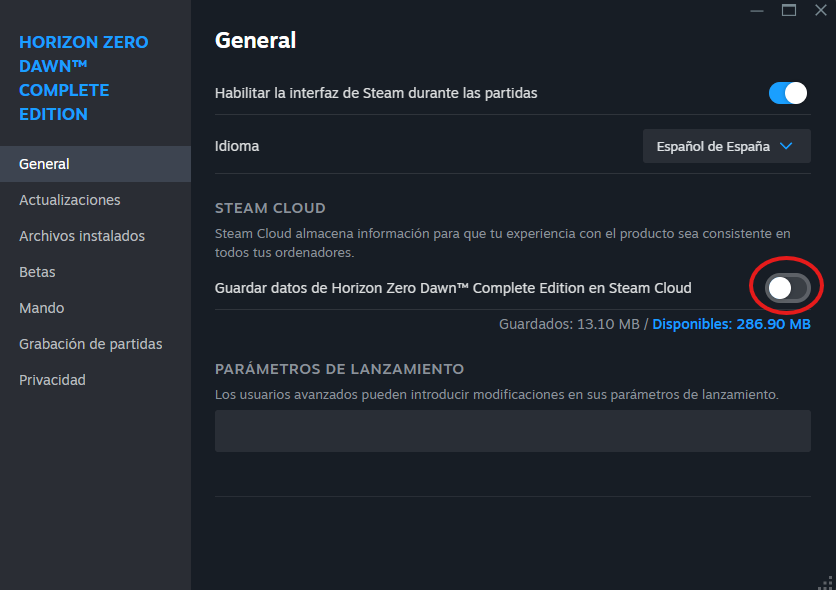
Una vez tengas el juego instalado, desactivar el guardado en la nube (Steam Cloud). Esto garantiza que todo tu progreso se almacene localmente en tu PC, evitando pérdidas por sincronización o cambios de conexión.
🔧 ¿Cómo hacerlo?
- Haz clic derecho sobre el nombre del juego
- Selecciona “Propiedades”
- Ve a la pestaña “General»
- Desactiva la opción “Guardar partidas en Steam Cloud”, como se muestra en la imagen a continuación 👇
- Configuración
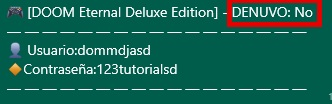
Antes de abrir el juego, debemos seguir la guía correspondiente, dependiendo si su juego es «DENUVO: SI» o «DENUVO: NO».
Si no lo sabes, puedes verlo en los datos de la cuenta, tal como lo muestra en la imagen.
- DENUVO
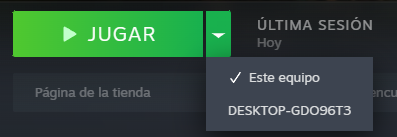
🔹Si el juego es “DENUVO: NO”, deberá abrir el juego en modo desconectado desde la primera vez que lo ejecute.
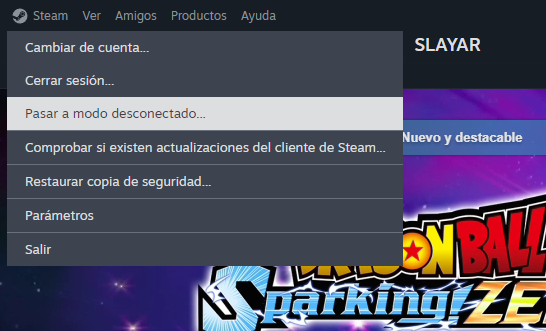
❓¿Como paso a modo desconectado? De la forma como se muestra en la imagen.
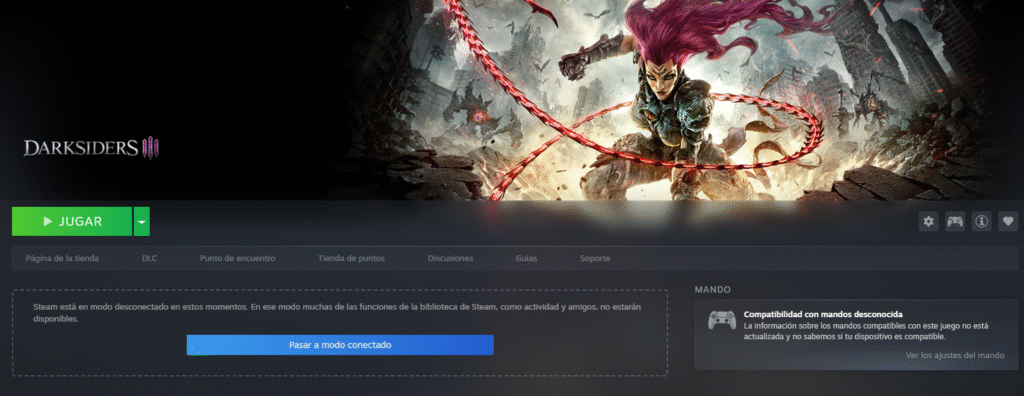
➡️Si pasamos a modo desconectado correctamente, deberíamos ver el juego de esta forma. Si efectivamente está en ese estado, !Ya podemos empezar a JUGAR!
- Siempre asegúrate de estar en modo desconectado antes de abrir el juego.
🔸Si el juego es «DENUVO: Sí», deberás iniciar el juego en modo conectado solo la primera vez que lo abras, luego siempre en desconectado.
1️⃣Abrimos el juego, cuando lleguemos al menú principal, CERRAMOS EL JUEGO.
(Si el juego se cierra automáticamente antes de llegar al menú, considera este paso como completado).
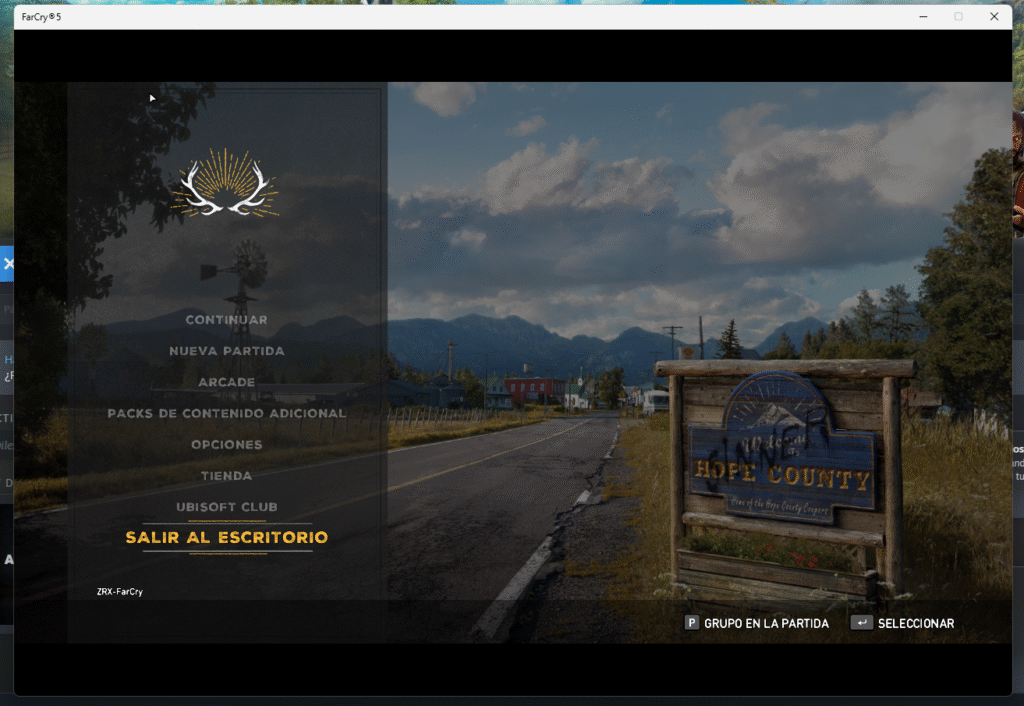
2️⃣Ya habiendo cerrado el juego, debemos pasar a modo desconectado en Steam.
❓¿Como paso a modo desconectado? De la forma como se muestra en la imagen.
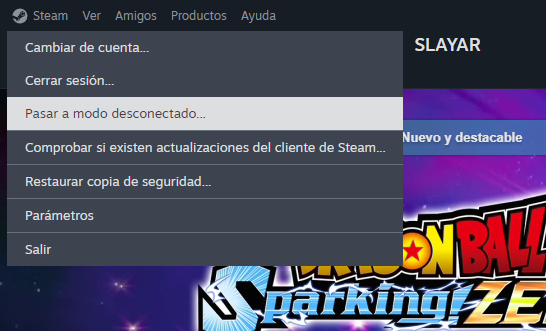
➡️Si pasamos a modo desconectado correctamente, deberíamos ver el juego de esta forma. Si efectivamente está en ese estado, !Ya podemos JUGAR!
- Siempre asegúrate de estar en modo desconectado antes de abrir el juego.
- Problemas Frecuentes
✅Esto sucede debido a que no estamos jugando con el modo desconectado activado, para jugar debemos activarlo.
✅Esto sucede cuando hay muchos usuarios descargando a la vez, recomendamos volver a entrar a la cuenta en 20 minutos.
✅Vuelve a tu cuenta personal, selecciona el disco que prefieres como principal. Ahora en la cuenta del juego debería figurarte tu disco de preferencia.
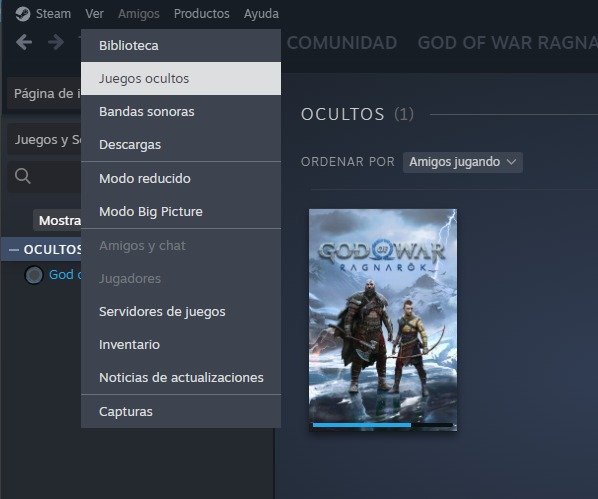
✅Lo más posible es que el juego este oculto, para poder verlo nuevamente debemos hacer click en «Ver» > «Juegos Ocultos».
- Cambiar de Disco
- 1. Cambiar a tu cuenta personal de Steam.
- 2. Haz clic en "Steam" en la esquina superior izquierda y selecciona "Parámetros".
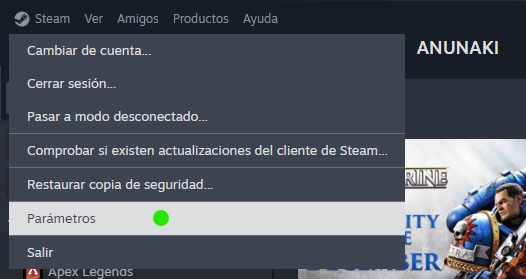
- 3. En el menú de parámetros, selecciona la opción "Almacenamiento".
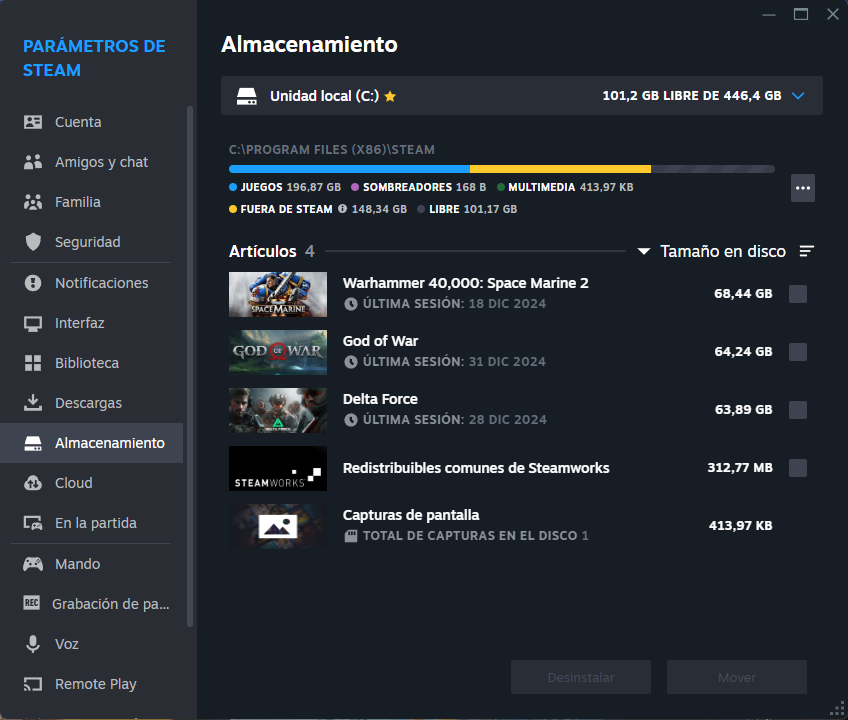
- 4. Elige el disco que deseas utilizar y configúralo como predeterminado.
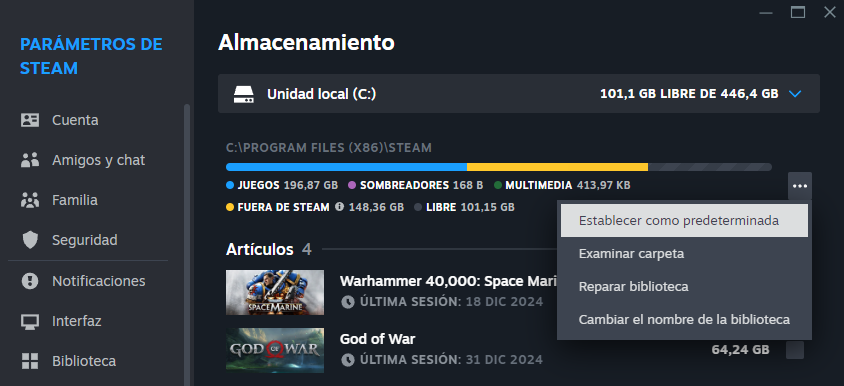
- 5. Una vez hecho esto, regresa a tu cuenta de juego y podrás instalarlo en el disco que seleccionaste como predeterminado.
- Almacenar más de 5 cuentas
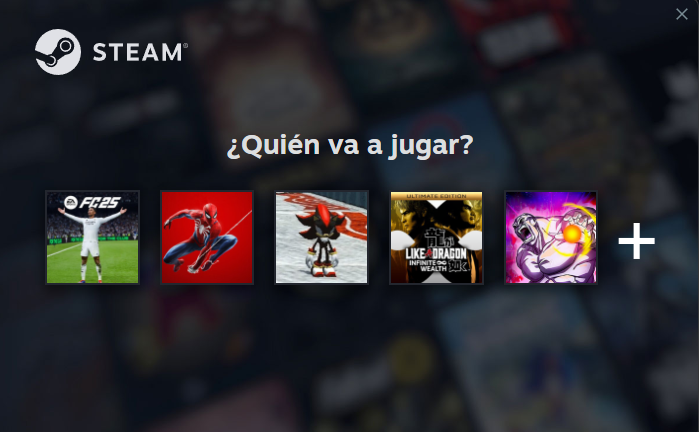
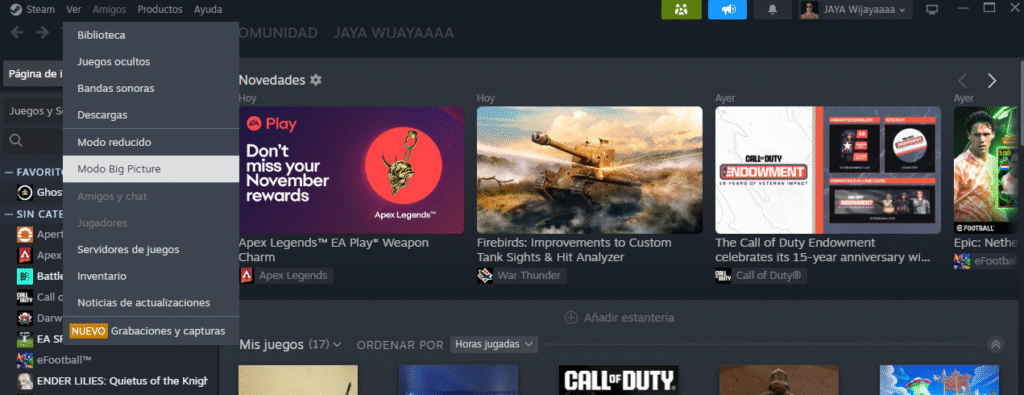
- God of War: Ragnarök
2️⃣Si aparece la opción «Retransmitir» o “Conectar”, hacer clic en la flecha y seleccionar “Este equipo” para descargar el juego en su PC.
Si al momento de querer instalar prefieres instalarlo en otro disco, ver Problemas Frecuentes
◽Descargamos el archivo y lo extraemos, debería darnos 2 archivos «.dll», los copiamos.
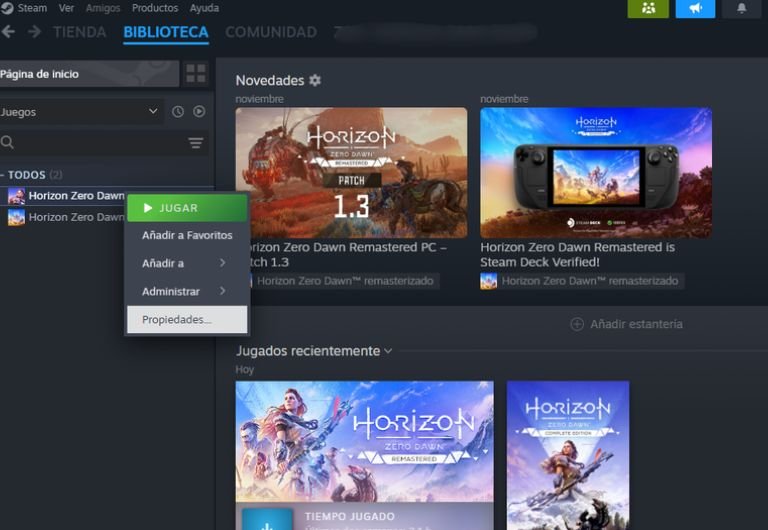
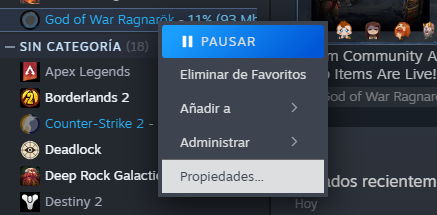
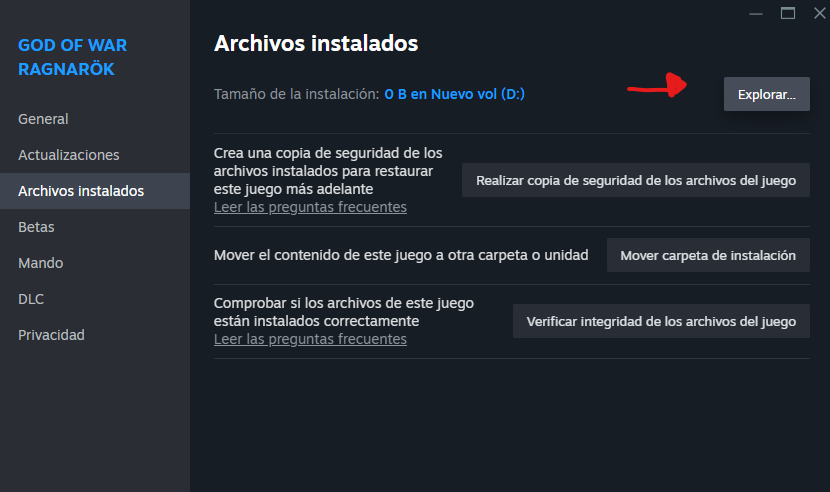
◽En la biblioteca de Steam,hacemos click derecho en el juego > Propiedades > Archivos Instalados > Explorar. Se nos abrirá la carpeta en donde esta instalado el juego.
◽Pegamos los 2 archivos dentro de la carpeta del juego y el mod ya estaría listo.
5️⃣ Abrir el juego en modo desconectado desde la primera vez que lo abra. Siempre en modo desconectado. Si al abrir el juego nos pregunta: deseas vincular una cuenta PSN, seleccionamos NO